É o ponto chave da conversão. O objetivo é que o visitante nos deixe seus datos.
Revise sempre para que o formulário seja fácil de entender e apresente as instruções de forma clara e concisa.
Inserir um formulário a sua landing
1. Arraste o ícone do elemento formulário a sua área de trabalho.

2. Irá abrir uma janela com as opções do elemento formulário.
Poderá adicionar input, textarea, check, radiobuttons, select e elementos hidden.
A continuação te explicamos como e para que serve cada um de estes elementos de formulário.
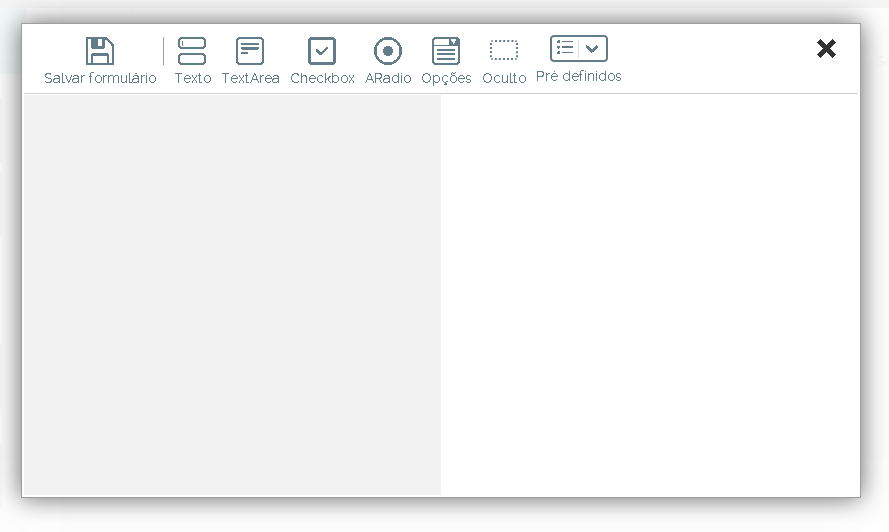
Adicionar campos de texto no formulário (input)
1. Clique no ícone campo de texto (input)

Aparecerão as opções do elemento campo de texto ou input.
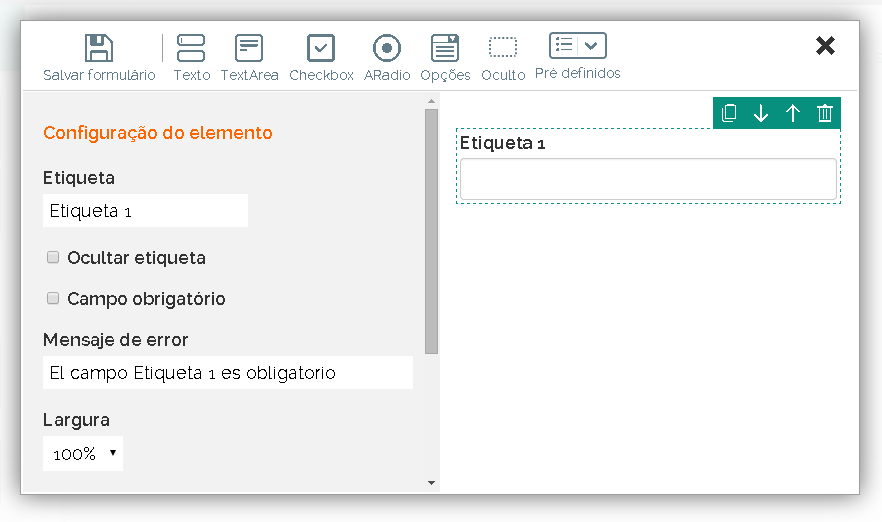
A esquerda verá uma série de opções "Configuração do elemento".
Os campos de texto ou input de um formulário tem suas próprias propriedades.
- Etiqueta (label): é o título ou legenda de cada um dos campos.
- Solicitado ou obrigatório: Um usuário não poderá enviar o formulário se deixa um campo obrigatório vazio.
- Na seção Etiqueta poderá adicionar o nome que quiser dar ao campo de seu formulário, por exemplo, Nome.
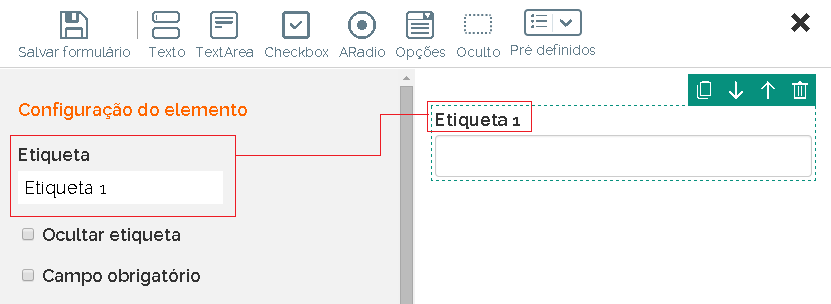
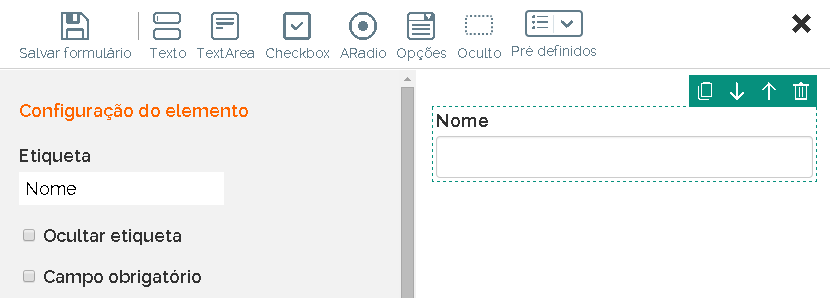
Se quiser que o campo seja obrigatório, ative o check de Campo obrigatório. Verá que automaticamente aparece um asterisco ao lado da etiqueta.
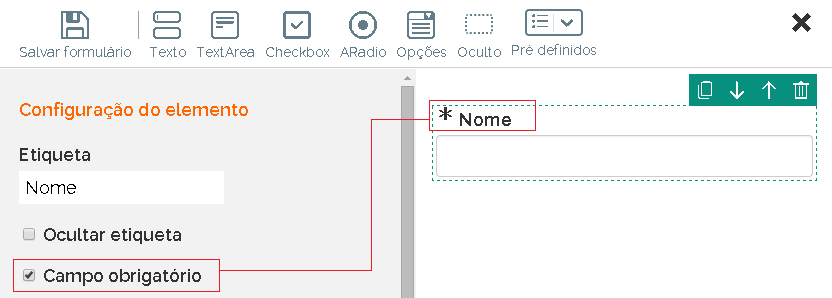
Selecionando as flechas poderá mover acima e abaixo o campo e situar-lo na ordem que quiser em seu formulário.
Se necesitar apagar o campo, clique no ícone apagar  .
.
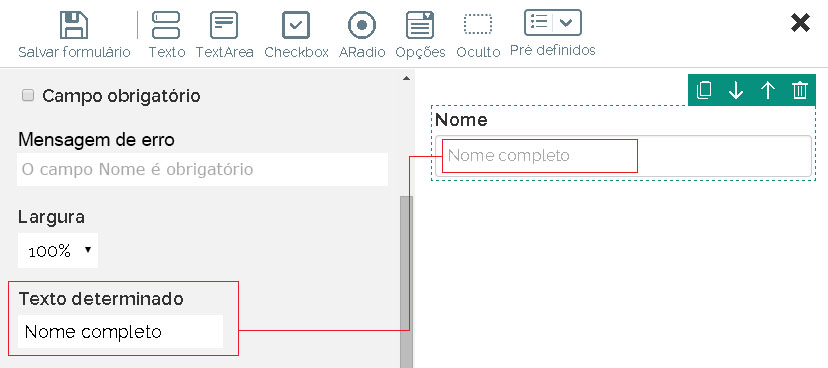
- Se quiser que o texto apareça dentro de um campo de texto adicione o texto que quiser que apareça dentro da opção Valor. É algo parecido aos labels, mais dentro da própria caixa de texto.
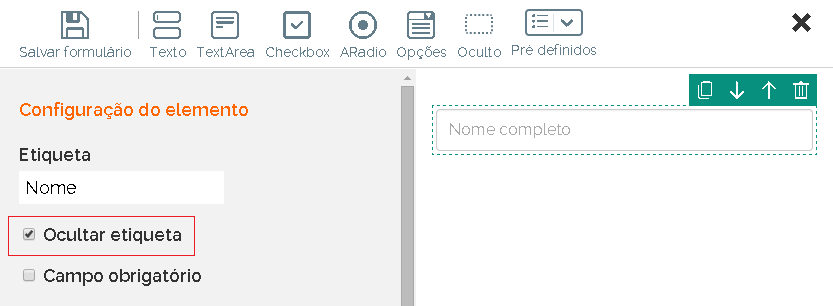
Poderá ocultar a etiqueta ativando o check de Ocultar etiqueta.
Adicionar campos de texto no formulário (textarea)
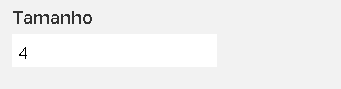
Um <textarea> é como uma caixa de texto simples, tipo “text”, mais a que deixamos ao usuário espaço de sobra para poder escrever um texto largo. São úteis para que o usuário contate conosco, sugira dúvidas ou sugestões, etc.

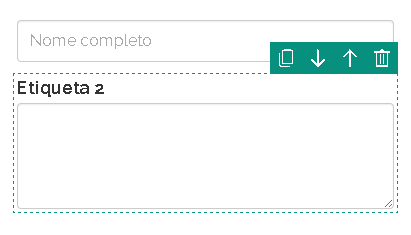
Ative a sua textarea inserindo o valor que quiser:
As listas de opções (check e radio)
As listas de opções são de grande ajuda para os formulários em que queremos dar ao usuário a escolher entre diferentes opções.
Temos para isto os seguintes elementos:
- Check
- Radio
Os checkboxes permitem escolher uma ou mais opções dentro de uma lista, enquanto que os radio buttons permitem escolher somente uma opção entre varias.
Check

As listas de caixas tipo check permitem ao usuário selecionar uma ou varias opções.
Os checkbox ou "caixas de verificação" são controles de formulário que permitem ao usuário selecionar e de selecionar opções individualmente. Apesar de em ocasiões mostram vários checkbox juntos, cada um deles é completamente independente do resto. Por este motivo, se utilizam quando o usuário pode ativar e desativar várias opções relacionadas mais não excludentes.
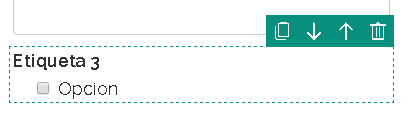
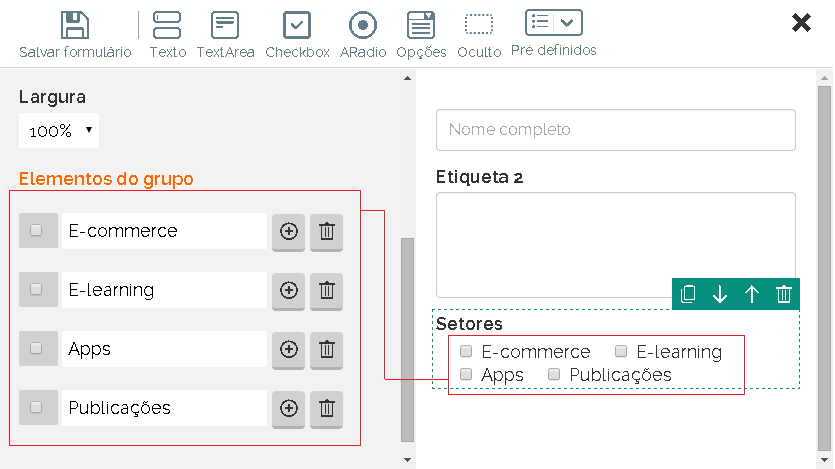
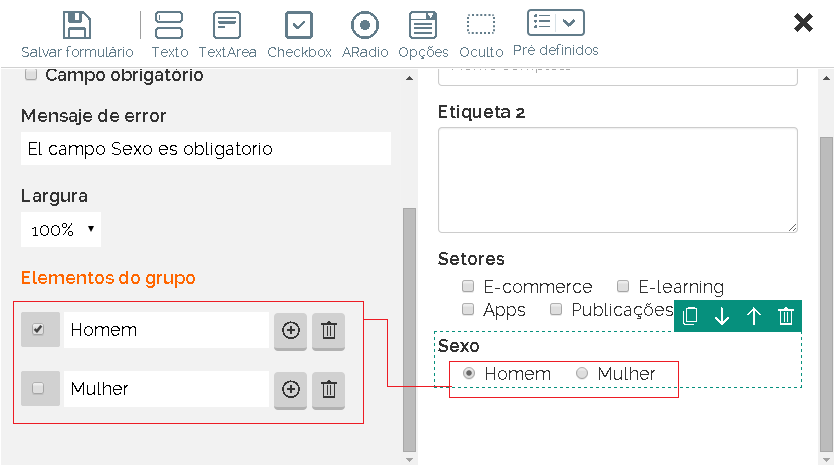
Para adicionar as opções que deseja, escreva o nome na opção Elemento do grupo.
Radio

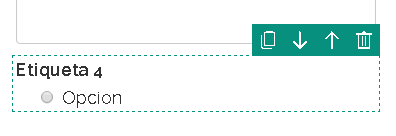
Os controles de tipo radiobutton são similares aos controles de tipo checkbox, mais somente permitem escolher uma opção entre as distintas opções relacionadas que são apresentadas.
Cada vez que selecionar uma opção, automaticamente se de seleciona a outra opção que estava selecionada.
Adicionar campos de texto no formulário (Select)
Os campos de seleção utilizam para inserir menus e listas separadas.

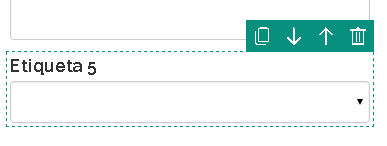
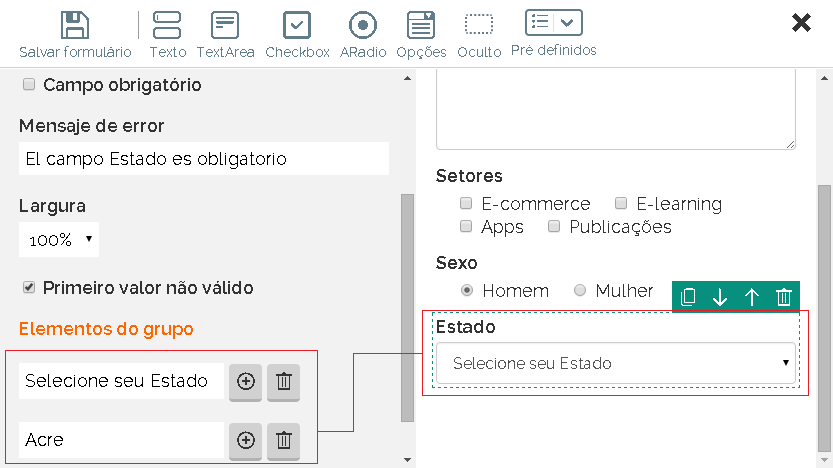
Adicione nos elementos do grupo cada uma das opções que necessitar.
"Primeiro valor não válido" significa que este valor é somente informativo para o usuário, neste caso queremos mostrar um texto explicativo do tipo "Selecione uma opção "indica que o elemento aparecerá selecionado. Este atributo não toma valores.
Se quiser adicionar mais listas somente clique no ícone correspondente.
Adicionar campos de texto no formulário (hidden)

Os campos ocultos ou hidden usado para adicionar informação oculta no formulário. Este tipo de controle não visualiza nada dentro do formulário, o usuário não o verá mais nos chega este dado. .
Sua utilidade se apresenta quando desde o servidor gera uma página dinâmica, por exemplo, mediante PHP e se armazena em um campo oculto um valor que se resgatará ao subir o formulário ao servidor.
Botão de envio de formulário
A maioria dos formulários dispõe de um botão para enviar ao servidor os dados introduzidos pelo usuário.
Sempre que adicionar um formulário se adicione um botão, que poderá editar para dar o estilo que quiser.
Editar botão
Clique no ícone selecionando editar do elemento de formulário
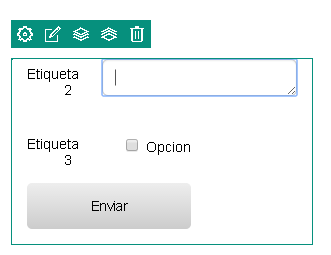
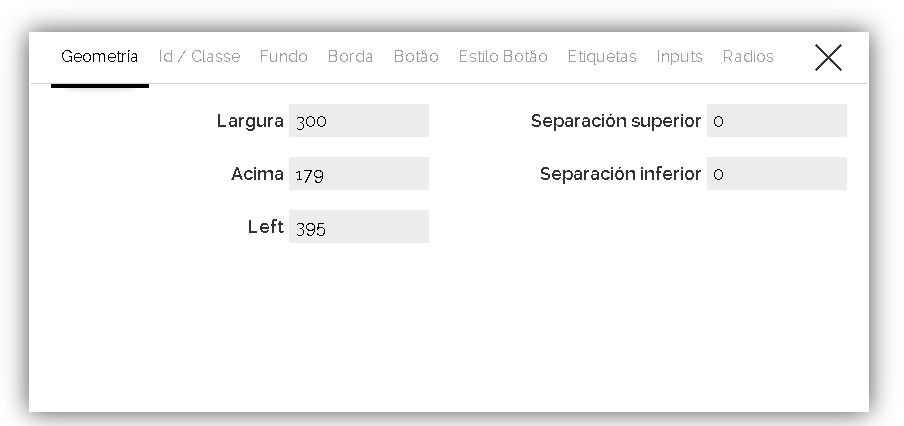
Abrirá uma janela com as propriedades do elemento: geometria (dimensões, Id/Classe, fundo, borda, botão, etiqueta.
Comentários