
Uma seção se utiliza para separar diferentes áreas de conteúdo em sua landing page.
Se você vai criar uma página em branco crie primero uma seção e adicione posteriormente as seções que considere necessário. Você pode mudar o tamanho para que se adapte a seu design.
Normalmente o design de uma landing ou página de destino básica costuma ter estas seções:
- Cabeçario: A parte superior de sua página (geralmente se utiliza para mostrar seu logotipo, mensagem principal, e o número de telefone
- Corpo: Esta é a seção que contém a maior parte de seu conteúdo (geralmente se utiliza para mostrar o título, sub-título, imagem / vídeo e botões de ação).
- Rodapé de página: A parte inferior da página (geralmente se utiliza para mostrar os direitos de autor, número de telefone, a política de privacidade e termos e condições).
Você pode criar mais seções para que se adapte a seu design.
Propriedades do elemento seção
Geometría, ID/Classe, Fundo e Borda.
Mudar a dimensão de uma seção (Geometría)
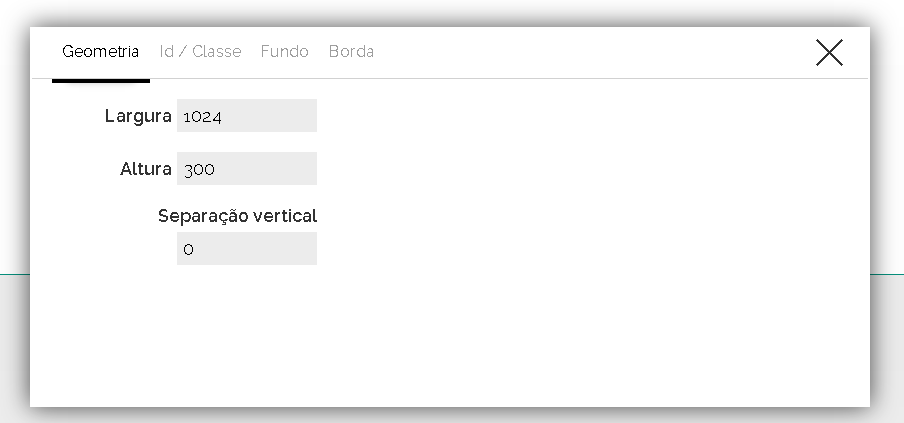
Você pode ajustar as dimensões (largura e altura) de qualquer das seções:
1. Arraste o elemento seção a sua área de trabalho.
2. Clique duas vezes sobre o elemento para editar suas propriedades.
3. Selecione o ícone do seletor editar  .
.
4. Clique na janela Geometría.
Mude a largura e altura da seção nos campos que aparecem.
Para dar espaços entre seções você somente devera introduzir o valor desejado no campo separação vertical (Por exemplo 10px).
Mudar o fundo de uma seção.
1. Arraste o elemento seção a sua área de trabalho.
2. Clique duas vezes sobre o elemento para editar suas propriedades.
3. Selecione o ícone do seletor editar .
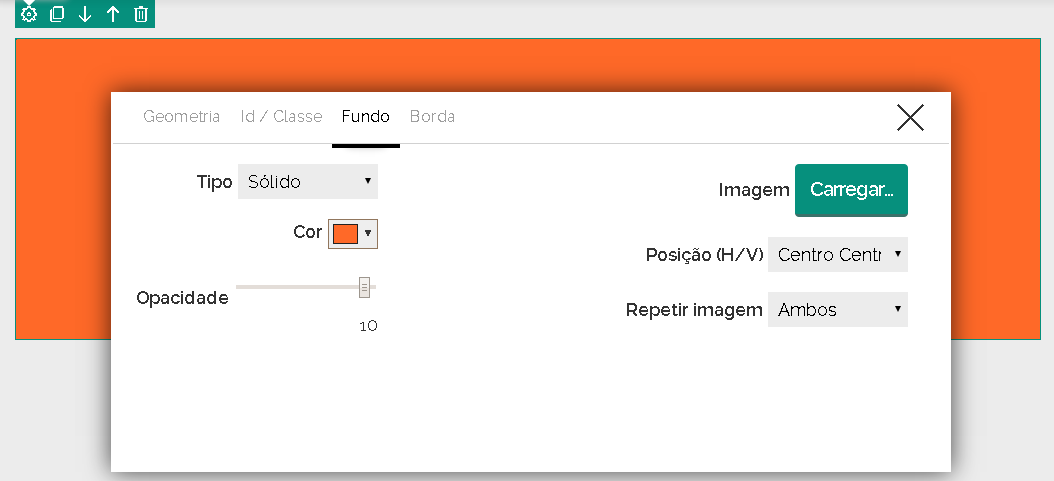
4. Clique na janela Fundo.
Você pode dar um fundo sólido, degradê e com a barra ajustar sua opacidade.
Mudar a borda de uma seção.
1. Arraste o elemento seção a sua área de trabalho.
2. Clique duas vezes sobre o elemento para editar suas propriedades.
3. Selecione o ícone do seletor editar .
4. Clique na janela Borda.
Opções:
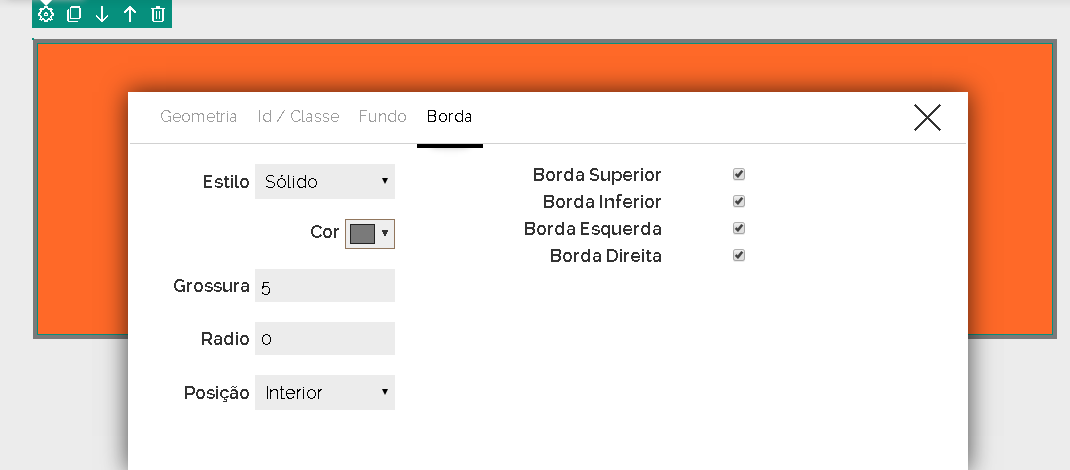
▪ Cor da borda: Te permite escolher uma cor para a borda que rodeia a seção.
▪ Largura da borda: Adicione um número para determinar a espessura da borda.
▪ Estilo de borda: sólido, descontínuo, pontilhado, duplo.
▪ Esquinas arredondadas: Adicione um valor na opção Radio para ajustar a forma redonda que você gostaría de dar na seção.
Como apagar uma seção.
1. Clique duas vezes sobre o elemento para editar suas propriedades.
3. Selecione no ícone do seletor Eliminar  para apagar a seção.
Comentários