A partir do nosso editor Landing Optimizer você poderá criar suas páginas, adicionar conteúdo e criar suas páginas de confirmação.
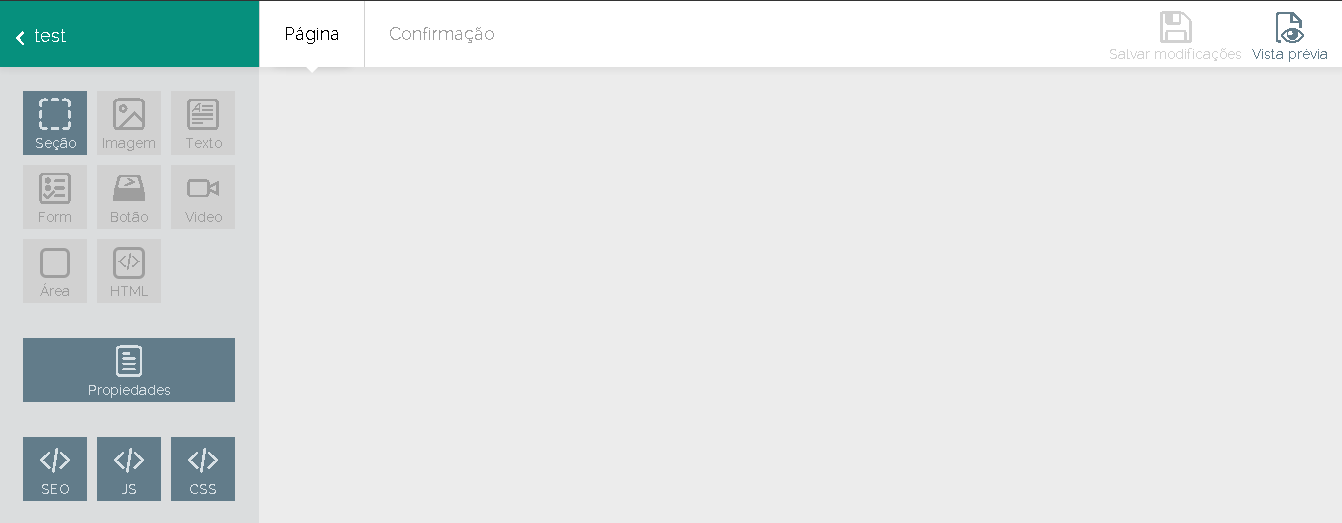
Partes principais
Barra superior

Desde a barra superior você tem 2 vistas de sua página:
1. Página. Sua landing page
2. Página de confirmação. Esta é a página que seus visitantes poderão ver quando preencherem um formulário. Existe uma criada automaticamente, porém se você desejar também poderá criar suas próprias páginas de confirmação.
Nesta barra você também pode: salvar a landing, ter acesso a pré-visualização e voltar a página principal dessa landing (link com fundo verde).
Barra de ferramentas principais.
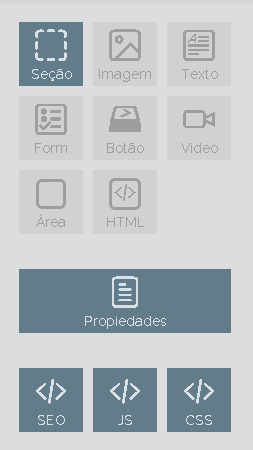
Este menu da esquerda contém os componentes chave para personalizar e administrar sua página. Aqui você poderá modificar o fundo, as fontes predeterminadas, ajustar as propiedades SEO e muito mais.
- Elementos da página: seções, imagens, botões, etc
- Propiedades gerais da página: fundo e dimensões
- Editar código (Opções avançadas de SEO, JS e CSS)
Seletores
O selector aparecerá sempre que você clicar sobre o elemento para editar-lo.
2 tipos de seletores:
1- Seletores das seções

- Você poderá editar cada seção selecionando o ícone editar ,
- Duplicar a seção, clicando no ícone duplicar e
- Deletar a seção no ícone apagar .
2- Seletores de cada elemento
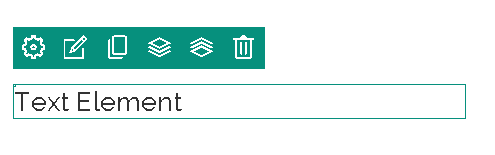
- Você poderá editar cada elemento selecionando o ícone editar ,
- Duplicar a seção, clicando no ícone duplicar e
- Deletar a seção no ícone apagar .
Propiedades dos elementos
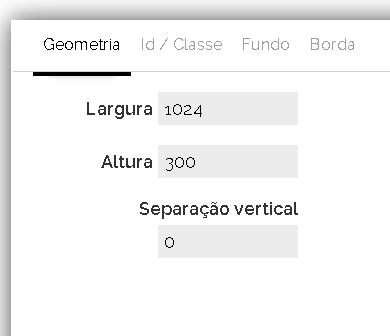
Quando você selecionar o ícone Editar você poderá acessar ao que chamamos "Propiedades de cada elemento".
Você pode mudar as dimensões das seções (geometría), o fundo, a borda, etc. Caso se considere um usuário avançado você poderá por as chamadas as div e as classes de seu propio código desde a janela Id/Classe (Aprenda mais sobre Opções avançadas).
Comentários