Inserire il tuo CSS e JS personalizzato
Puoi utilizzare javascript e CSS per portare a termine molti disegni da solo, o potrai farlo fare da un esperto utilizzando la nostra piattaforma.
Inserire script personalizzati nella tua pagina
1. Fai click sull'icona JS dalla sezione "Modificare codice" della barra degli strumenti.
2. Cliccando si aprirà finestra dove potrai aggiungere il codice JavaScript. Potrai aggiungere o eliminare il codice facilmente attraverso i bottoni (+)(-). Salva il tutto una volta terminato il lavoro.

Nota: Assicurati di inserire il codice tra i tag <script>.
E' importante sapere che questo script solo si avvierà in modalità "anteprima" o in una pagina già pubblicata (e no nel editor).
Come includere CSS personalizzati nella tua pagina
Puoi includere il disegno di una pagina completa, l'HTML o un foglio di stlie (CSS) oppure inserire le etichette ID/Classe.
A) Includere CSS e HTML.
1. Fai click sull'icona CSS dalla sezione "Modificare codice" della barra degli strumenti.
Cliccando si aprirà una finestra dove potrai aggiungere proprietà alla tua classe.
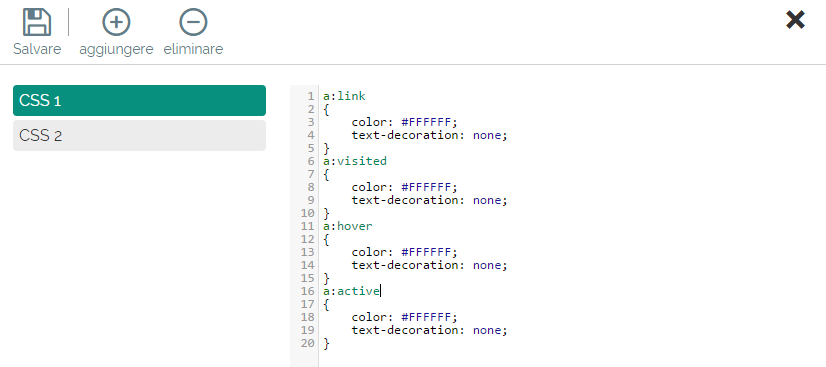
CSS 1, CSS 2, etc (equivale a ogni foglio di stile che avrà la tua pagina). Tieni conto che è possibile che la persona che visita la tua Landing non abbia il tuo stesso font installato, e veda la pagina in modo diverso (In questo caso potrai creare un'immagine invece del testo per mostrare il testo con il font desiderato)
2. Aggiungi l' HTML. Per farlo trascina l'icona HTML . Si aprirà una finestra. Inserisci il tuo codice HTML.
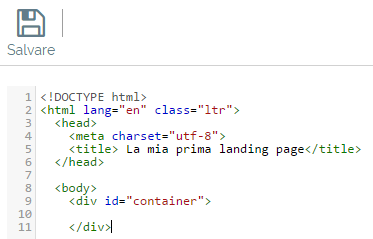
3. Verifica i cambi con l'opzione "Anteprima".  .
.
B) Chiamate ID/Classe
1. Fai click sull'icona CSS dalla sezione "Modificare codice" della barra degli strumenti.
2. Cliccando si aprirà una finestra dove potrai aggiungere proprietà alla tua classe.
Esempio: vogliamo inserire un testo con il colore verde. Per far questo aggiungiamo le proprietà corrispondenti e diamo un nome alla nostra classe (.verde).
3. Andiamo alle proprietà dell' elemento. Facciamo click sul bottone "Modifica"  .
.
Si apre la finestra corrispondente. Vai nella sezione Id/Classe
4. Aggiungi la chiamata della classe all'interno del box classe CSS.
5. Verifica i cambi con l'opzione "Anteprima".
Commenti