Ajouter une image
Pour ajouter une image à votre page, suivez ces étapes:
1. Entraînez l'élément Image dans votre aire de travail.

La fenêtre ci-dessous s'ouvrira alors et vous donnera l'option de charger une image à partir de votre ordinateur.
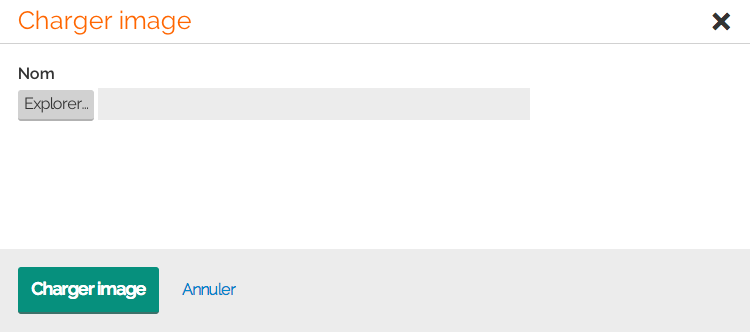
2. Une fois le fichier chargé, faites double clic sur l'élément pour éditer ses propriétés.
- Cliquez sur le bouton Éditer du sélecteur.
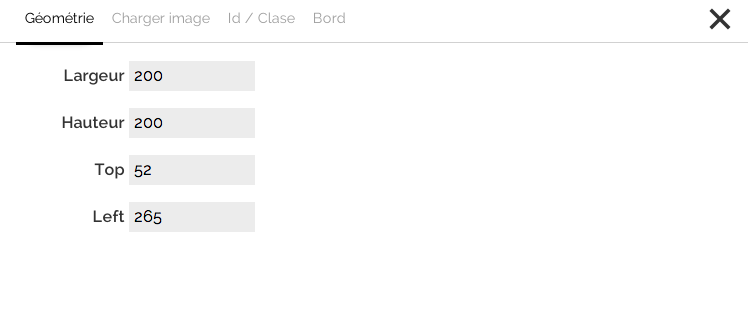
Propriétés de l'élément Image
À partir de cette fenêtre vous pourrez: changer les dimensions de votre landing, modifier l'image, ajouter un id/classe pour personnaliser l'élément de façon plus avancée, et changer le bord de l'élément image.
Ajouter un lien à l'image
1.Dans les propriétés de l'élément Image, cliquez sur l'onglet Charger Image.
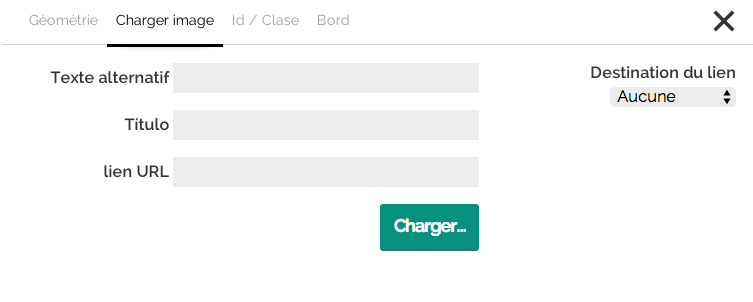
Ajoutez le lien qui redirigera votre image dans le champ Lien URL.
Remplacer l'image.
1. Dans les propriétés de l'élément Image, cliquez sur l'onglet Charger Image.
Cliquez sur le bouton Charger, la fenêtre correspondante s'ouvrira avec la possibilité de charger à nouveau une autre image qui remplacera l'actuelle.
Ajouter un bord à l'image
1. Dans les propriétés de l'élément image cliquez sur l'onglet Bord.
Commentaires