
Le bloc servira comme base à la création d'une landing page, étant le container où seront placés les éléments. Il est important de différence le bloc (indispensable au placement des autres éléments) de l'aire qui est une figure pouvant être à diverses fins.
Si vous allez créer une page à partir de 0, créez tout d'abord un bloc et ajoutez ultérieurement les éléments que vous considérez opportuns. Vous pouvez modifier la taille pour qu'il s'adapte mieux à votre design.
Normalement le design de votre landing ou page de destination basique a ces blocs:
- En-tête: La parte superior de su página (por lo general se utiliza para mostrar tu logotipo, mensaje principal, y el número de teléfono
- Corps: C'est le bloc qui contient la plus grande partie de votre contenu (généralement utilisé pour afficher le titre, sous-titre, image/vidéo et boutons d'action).
- Footer: La partie inférieure de la page (généralement utilisée pour montrer les droits d'auteur, numéro de téléphone, politique de confidentialité et conditions générales).
Propriétés de l'élément bloc
Géométrie, ID/Classe, Fond et Bord.
Modifier les dimensions du bloc (Géométrie)
Vous pouvez ajuster les dimensions (largeur et hauteur) de n'importe quel bloc en
1. Entraînant l'élément bloc à votre aire de travail.
2. Faites double-clic sur l'élément pour éditer ses propriétés.
3. Cliquez sur l'icone Éditer du sélecteur  .
.
4. Onglet Géométrie.
Modifiez la largeur et la hauteur du bloc dans les champs qui apparaissent.
Pour donner des espaces entres les blocs vous n'aurez qu'à introduire la valeur souhaitée dans le champ de séparation verticale (Par exemple 10px).
Changer le fond d'un bloc.
1. Entraînez l'élément bloc dans votre aire de travail.
2. Faites double-clic sur l'élément pour éditer ses propriétés.
3. Cliquez sur l'icone Éditer du sélecteur .
4. Cliquez sur l'onglet Fond.
Vous pouvez donner un fond plein, dégradé puis paramétrer l'opacité.
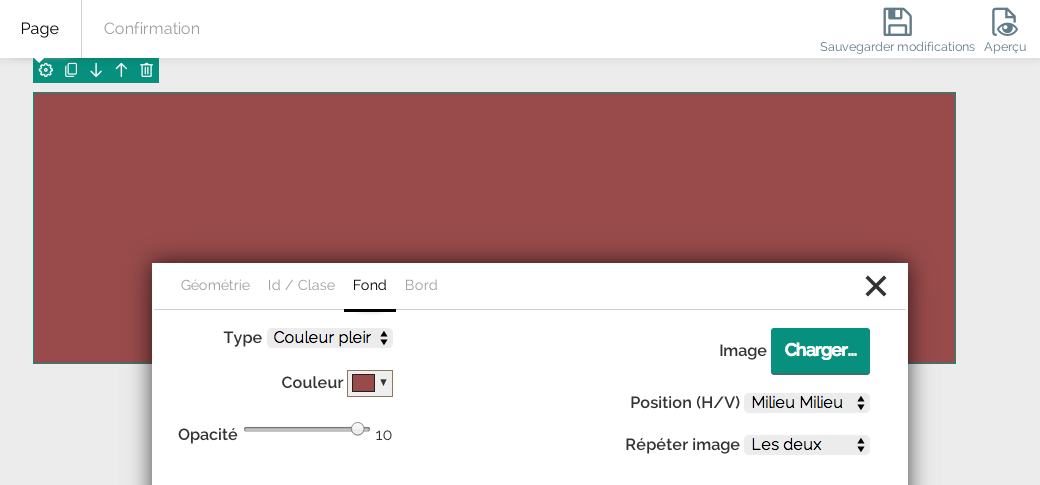
Changer le bord d'un bloc.
1. Entraînez l'élément bloc dans votre aire de travail.
2. Faites double-clic sur l'élément pour éditer ses propriétés.
3. Cliquez sur l'icone Éditer du sélecteur .
4. Sélectionnez l'onglet Bord.
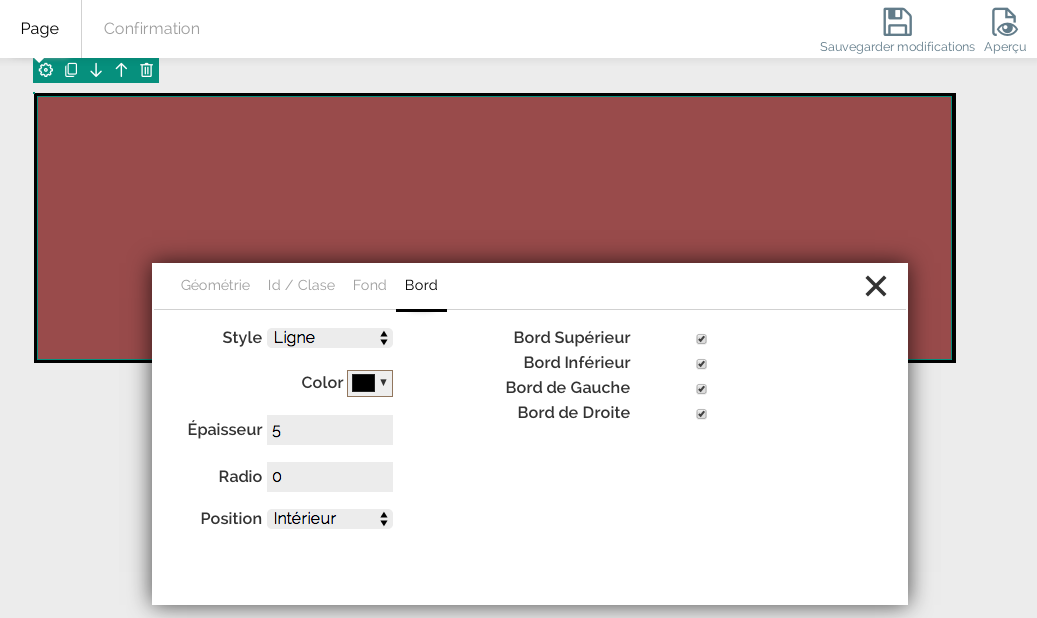
Options:
▪ Couleur du bord: Vous permet de choisir une couleur pour le bord qui entoure le bloc.
▪ Largeur du bord: Déterminez l'épaisseur du bord en choisissant un chiffre.
▪ Style du bord: ligne, traits, pointillé, double ligne.
▪ Coins arrondis: Ajoutez une valeur dans le champ radio pour ajuster la rondeur que vous souhaitez donner au bloc.
Comment effacer un bloc.
1. Faites double clic sur l'élément pour éditer ses propriétés.
3. Cliquez sur l'icone Éliminer du sélecteur  pour effacer le bloc.
Commentaires