À partir de notre éditeur Landing Optimizer vous pourrez concevoir vos pages, ajouter du contenu et créer vos pages de confirmation.
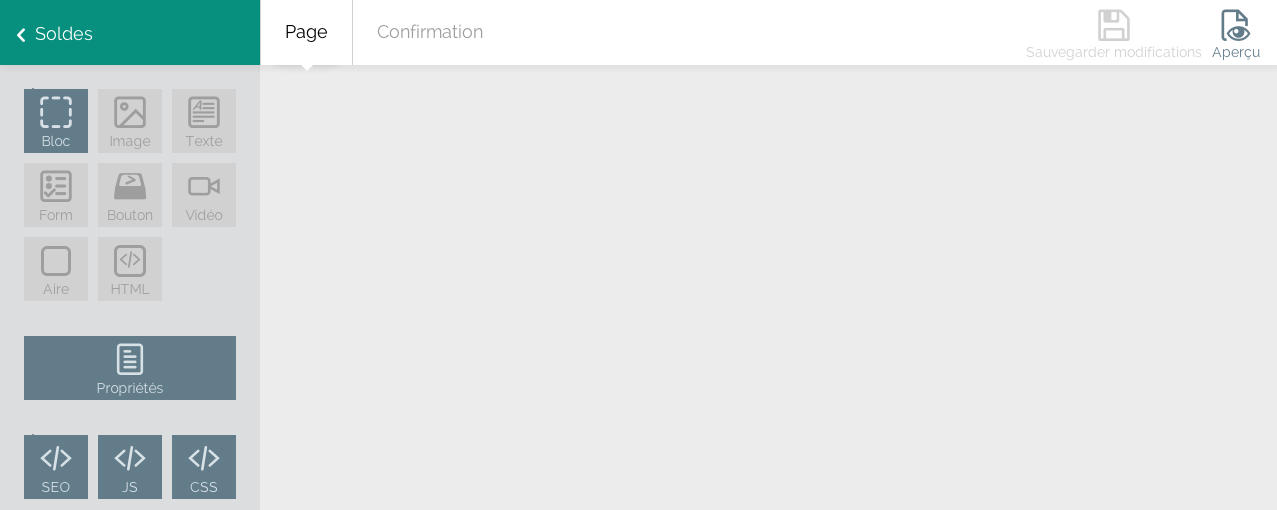
Parties principales
Barre supérieure

Vous avez 2 options à partir de la barre supérieure:
1. Page. Votre landing page
2. Page de confirmation. C'est la page que vos visiteurs pourront voir lorsqu'ils auront rempli le formulaire. Une page est conçue par défaut, mais vous pourrez également concevoir vos propres page de confirmation.
À partir de cette barre vous pourrez également: enregistrer votre landing, avoir accès à l'aperçu et retourner à la page principale de la landing (lien avec fond vert).
Barre d'outils principales.
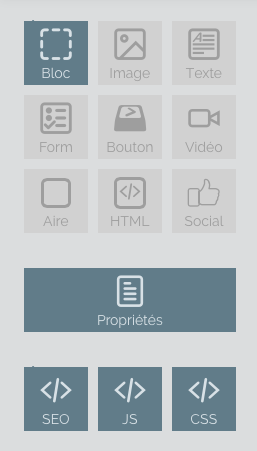
Ce menu de gauche affiche les éléments clef pour personnaliser et gérer votre page. Vous pourrez à partir d'ici modifier le fond, les sources prédéterminées, ajuster les propriétés SEO et bien plus.
- Éléments de la page: blocs, images, boutons, etc
- Propriétés générales de la page: fond et dimensions
- Éditer code (Options avancées de SEO, JS Y CSS)
Sélecteur
Le sélecteur apparaîtra à chaque fois que vous cliquerez sur l'élément pour l'éditer.
2 types de sélecteurs:
1- Sélecteur de blocs
- Vous pourrez éditer chaque bloc en cliquant sur l'icone éditer ,
- Copier chaque bloc, en cliquant sur l'icone copier et
- Effacer le bloc à partir de l'icone effacer .
2- Sélecteur de chaque élément
- Vous pourrez éditer chaque élément en cliquant sur l'icone éditer ,
- Copier l'élément, en cliquant sur l'icone copier et
- Efface l'élément à partir de l'icone effacer .
Propriétés des éléments
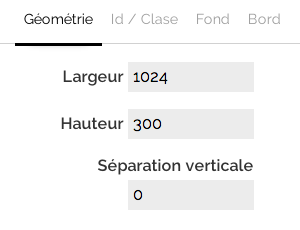
Lorsque vous cliquez sur l'icone Éditer vous accéderez aux "Propriétés de chaque élément".
Vous pourrez modifier les dimensions des blocs (géométrie), le fond, le bord, etc. Si vous maîtrisez les langages de développement et vous souhaitez apporter des éléments qui ne sont pas présents dans l'outil (comme par exemple une source), vous pourrez faire des appels aux div et aux classes de votre propre code à partir de l'onglet Id/Classe (Apprenez plus sur les Options avancées).
Commentaires